
Rejtett szkenner az iPhone-on: így digitalizálhatunk dokumentumokat külső app nélkül
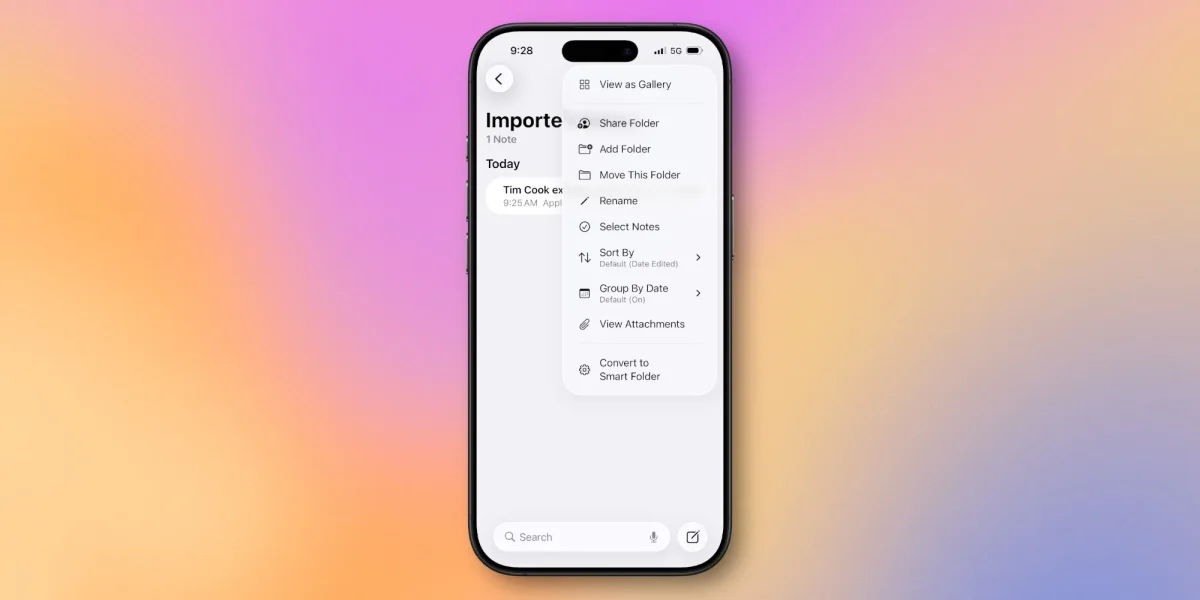
Beépített segítség a zsebünkben
Digitalizálni kellene egy fontos dokumentumot, számlát vagy igazolást, de nincs kéznél asztali szkenner? Nem kell rögtön fizetős, harmadik féltől származó alkalmazások után kutatni az App Store-ban. Az iPhone-unk már hosszú évek óta képes erre a feladatra a gyárilag telepített Jegyzetek (Notes) alkalmazáson keresztül. Bár egy profi asztali szkenner minőségét nem feltétlenül éri el, a mindennapi ügyintézéshez, aláíráshoz és PDF-ek küldéséhez több mint elegendő, ráadásul rendkívül gyors megoldást nyújt.
A funkció nem újkeletű, hiszen a gyártó már az iOS 11-es verzió óta biztosítja ezt a lehetőséget, de a kamerák fejlődésével a szkennelt anyagok minősége is sokat javult. Ha egy régebbi, használaton kívüli mobilt fognánk be ilyen egyszerűbb irodai feladatokra, érdemes elolvasni tippjeinket arról, hogyan lehelhetünk új életet a régi készülékekbe.
Hogyan érhető el a beépített szkenner?
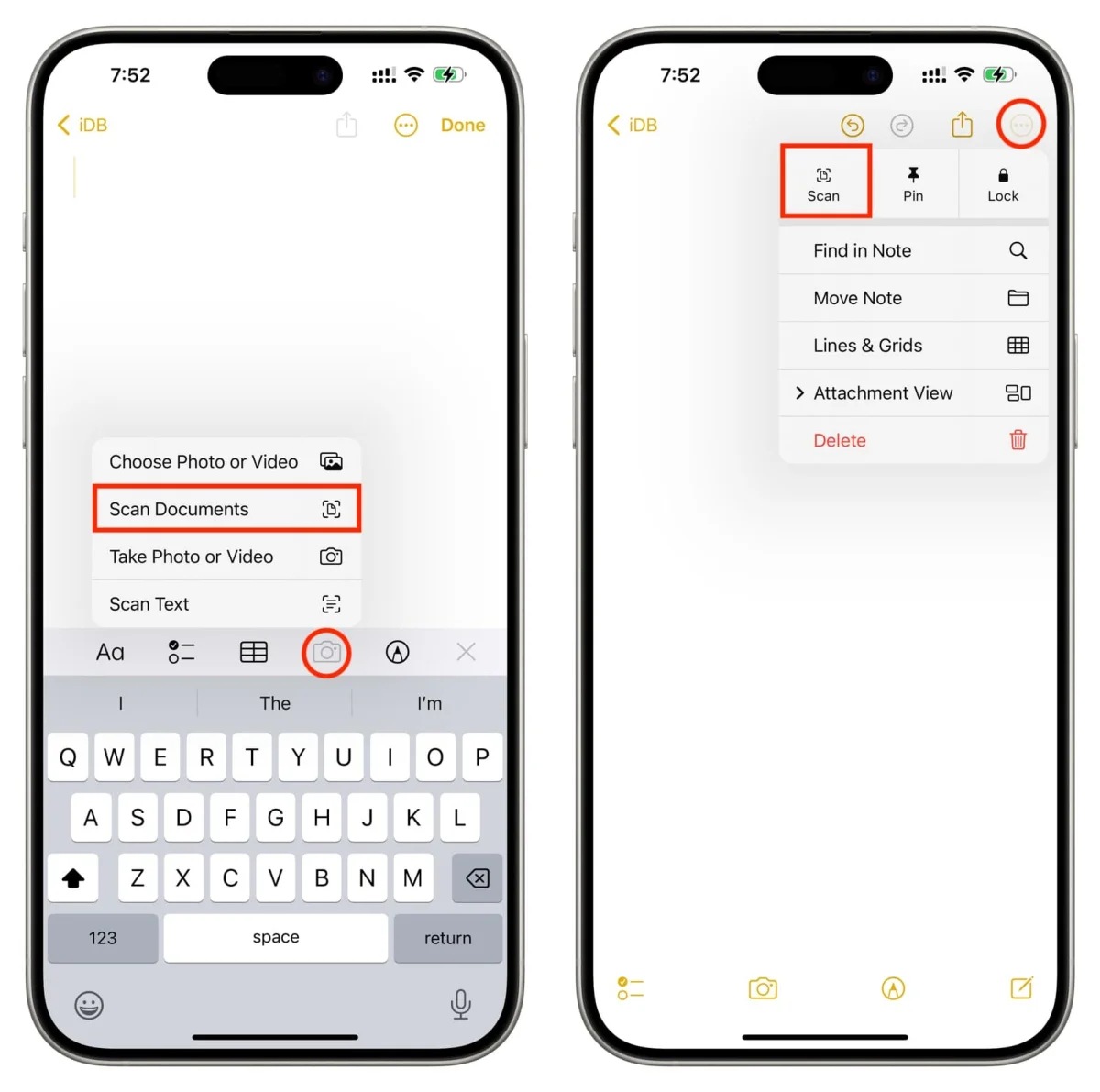
A dokumentumszkenner használatához mindössze a gyári Jegyzetek appot kell megnyitnunk, majd létrehoznunk egy új jegyzetet, vagy megnyitnunk egy már meglévőt. A kezelőfelület az iOS-verziótól függően kissé eltérhet:
- Újabb szoftververzióknál: Koppintsunk a gémkapocs (Mellékletek) ikonra, majd válasszuk a Dokumentumok szkennelése lehetőséget.
- iOS 17 és korábbi rendszereknél: A billentyűzet felett vagy a kijelző alján található kamera ikonra kell rányomnunk, és ott kiválasztani a Dokumentumok szkennelése opciót.
Fontos részlet: Ha nem látjuk ezeket az ikonokat, ellenőrizzük, hogy a jegyzetet az iCloud vagy az „On My iPhone” (Az iPhone-omon) mappában nyitottuk-e meg, ugyanis más fiókokhoz (például Gmailhez) társított jegyzetekben ez a funkció nem érhető el.
A szkennelés folyamata lépésről lépésre
Miután elindítottuk a szkennelést, a kamera keresője jelenik meg. Helyezzük a digitalizálni kívánt papírt egy sík, jól megvilágított felületre. A telefon kamerája automatikusan keresni kezdi a dokumentumot, amit egy sárga téglalappal jelez a kijelzőn.
Ha stabilan tartjuk a telefont pár másodpercig, a rendszer magától elkészíti a felvételt, de manuálisan is megnyomhatjuk az exponáló gombot. Egymás után több oldalt is beszkennelhetünk, a folyamat végén pedig a jobb felső sarokban lévő kész gombbal menthetjük el az eredményt.
A mentés előtt vagy után lehetőségünk van a sarkok igazítására (vágásra), valamint választhatunk a színes, a szürkeárnyalatos, a fekete-fehér vagy az eredeti fotó módok között, hogy a szöveg a lehető legjobban olvasható legyen.
Aláírás és exportálás PDF-ként
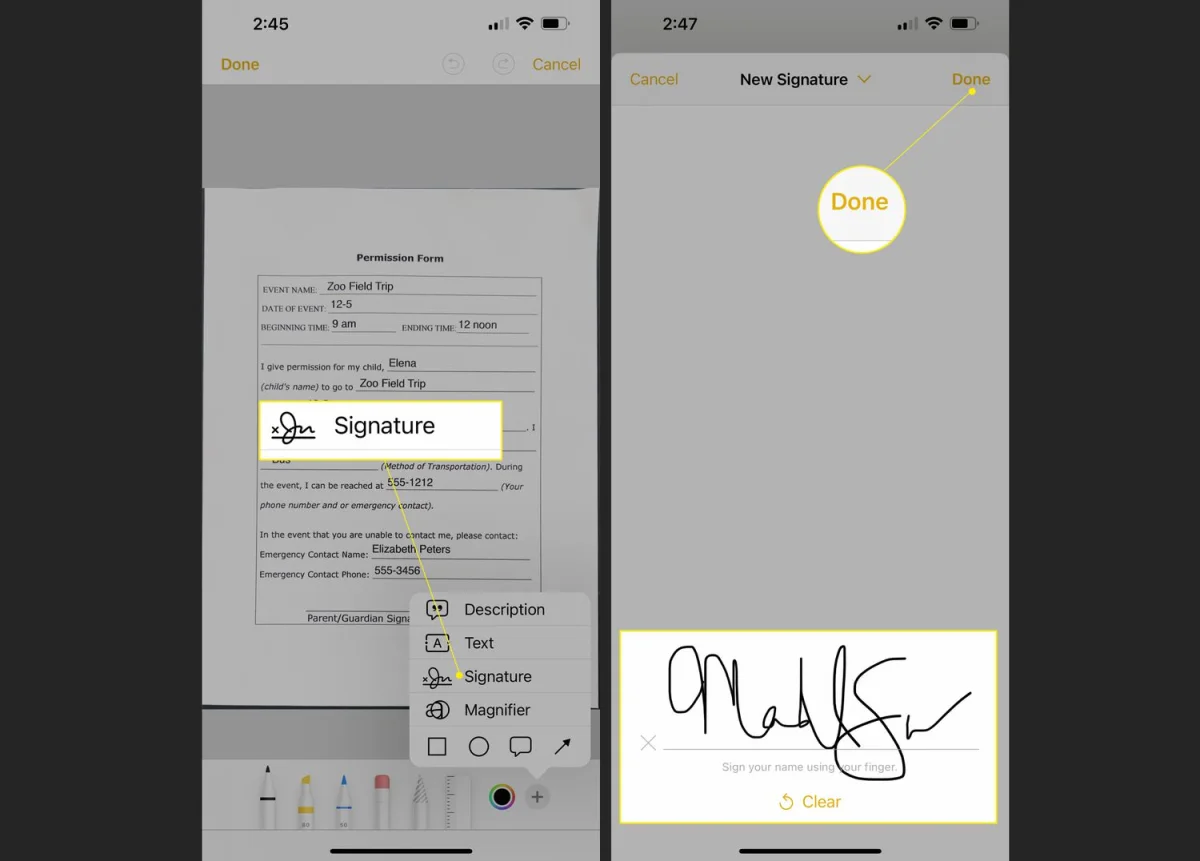
A beépített szerkesztővel közvetlenül a Jegyzetek alkalmazásban is elláthatjuk kézjegyünkkel a dokumentumot. Ehhez koppintsunk a beszkennelt képre, majd a kijelző alján válasszuk a Markup (toll) ikont. A jobb alsó sarokban található plusz (+) gombra nyomva hozzáadhatunk szöveget, egyedi alakzatokat vagy akár az elmentett aláírásunkat is, amelynek a vastagsága és színe is testreszabható.
Ha a kész dokumentumot PDF formátumban szeretnénk továbbítani, az Apple egy kissé rejtett, de egyszerű trükköt kínál:
- Koppintsunk a megosztás gombra (négyzetből felfelé mutató nyíl).
- Görgessünk le, és válasszuk a Nyomtatás opciót.
- A nyomtatási előnézeti képernyőn koppintsunk újra a jobb felső sarokban lévő megosztás gombra – ekkor a rendszer már automatikusan PDF-re konvertálva osztja meg a fájlt.
- Ezután már könnyedén elküldhetjük e-mailben, elmenthetjük a Fájlok appba, vagy megoszthatjuk bármelyik csevegőalkalmazásban.
A beépített funkció nagy előnye, hogy teljesen ingyenes, reklámmentes, és nem próbál meg különféle előfizetéseket értékesíteni nekünk, szemben a legtöbb külső fejlesztésű szkenneralkalmazással.
Forrás: cnet.com


Hozzászólások (0)
Hozzászóláshoz jelentkezz be!
BejelentkezésMég nincsenek hozzászólások. Légy te az első!