
15 trükk, amit minden iPhone felhasználónak tudnia kéne
Az iPhone annyira magától értetődő eszközzé vált a mindennapokban, hogy a legtöbben már szinte észre sem veszik, mennyi rejtett funkció dolgozik benne. Az alapfeladatokon – üzenetküldésen, fotózáson, böngészésen vagy videónézésen – túl rengeteg olyan lehetőség van a rendszerben, amellyel gyorsabbá, kényelmesebbé vagy éppen személyesebbé tehető a használat.
A billentyűzet például jóval többet tud, mint elsőre látszik, a kezdőképernyő egyszerűbben rendbe rakható, a Safarit pedig kiegészítőkkel is fel lehet turbózni. Vannak olyan funkciók is, amelyeket az Apple mélyen elrejtett a menükben, pedig a gyakorlatban kifejezetten hasznosak. Az alábbi 15 tipp éppen ezekre a kevésbé ismert, de nagyon is használható trükkökre fókuszál.
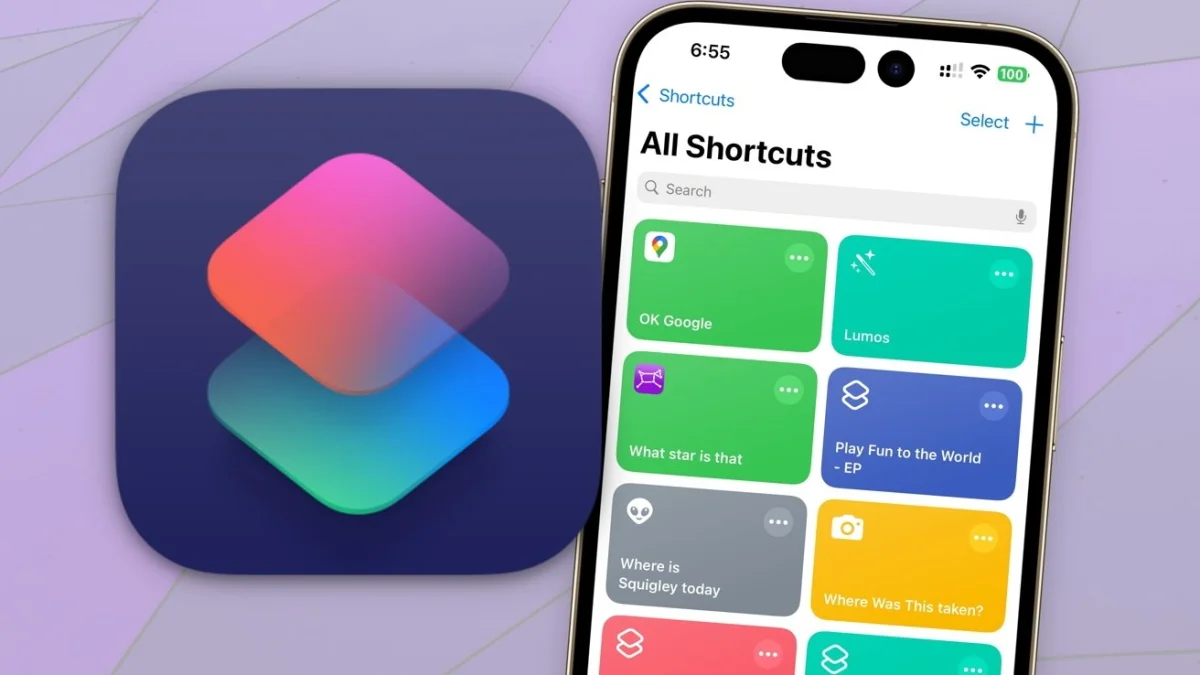
1. Automatizálj apró feladatokat a Parancsok appal
A Parancsok alkalmazás szinte minden iPhone-on ott van, mégis sokan alig használják. Pedig ez az egyik legerősebb rendszereszköz, ha valaki szeretné automatizálni a gyakran ismétlődő műveleteket. Lehet vele például képeket átméretezni, fájlokat tömöríteni, adatokat átalakítani, de akár azt is be lehet állítani, hogy a telefon automatikusan bekapcsolja a VPN-t, amikor elhagyjuk az otthont, vagy üzenetet küldjön valakinek, amikor elindulunk a munkahelyről.
A Parancsok igazi ereje akkor jön ki, ha automatizmusokkal és közösségi megoldásokkal együtt használjuk. Rengeteg kész parancs érhető el online, így nem feltétlenül kell mindent nulláról felépíteni.
Kép: Apple
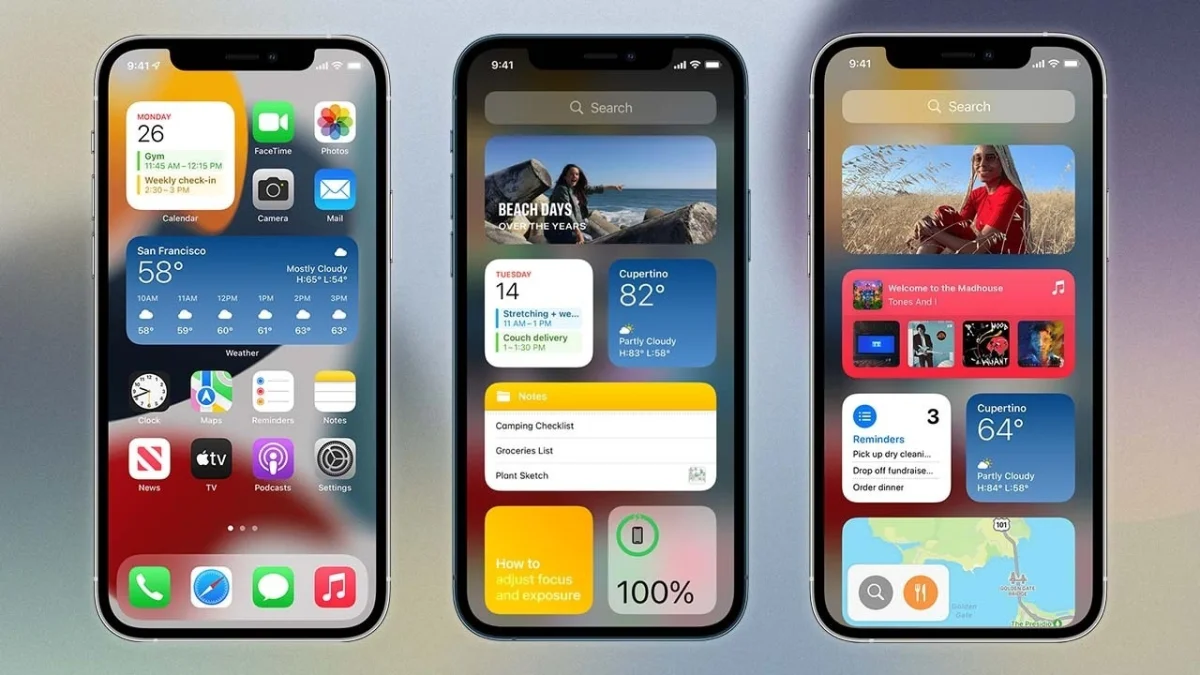
2. Egyedi widgetekkel teljesen új külsőt adhatsz a kezdőképernyőnek
Az iPhone kezdőképernyője ma már jóval szabadabban alakítható, mint néhány évvel ezelőtt. Ebben nagy szerepük van a widgeteknek, amelyekkel az idő, a dátum, az időjárás, a naptári események vagy a feladatok is látványosabban és informatívabban jeleníthetők meg.
Aki csak ismerkedik ezzel a világgal, annak a Widgetsmith lehet jó belépő, mert egyszerűbben kezelhető, mégis látványos eredményt ad. A haladóbb felhasználók számára a Widgy kínál komolyabb mélységet, rengeteg importálható és testreszabható widgettel. Ezekkel az iPhone könnyen kevésbé „alap iPhone-nak” tűnhet.
Kép: Apple
3. Rejts el teljes kezdőképernyő-oldalakat, ha túl nagy a káosz
A régebb óta használt iPhone-okon gyakran előfordul, hogy a kezdőképernyő teljesen tele lesz appokkal. Ennek kezelésére nemcsak az alkalmazások egyenkénti törlése vagy áthelyezése létezik, hanem egy gyorsabb megoldás is: teljes oldalakat lehet elrejteni.
A Beállításokban a Kezdőképernyő és Appkönyvtár menüben beállítható, hogy az újonnan letöltött alkalmazások automatikusan csak az Appkönyvtárba kerüljenek. A már meglévő zsúfoltságot pedig úgy lehet kezelni, hogy szerkesztési módba lépve az oldalak listáján egyszerűen kikapcsoljuk azokat, amelyeket nem akarunk látni. Így sokkal gyorsabban lehet rendet rakni, mint ikononkénti pakolgatással.
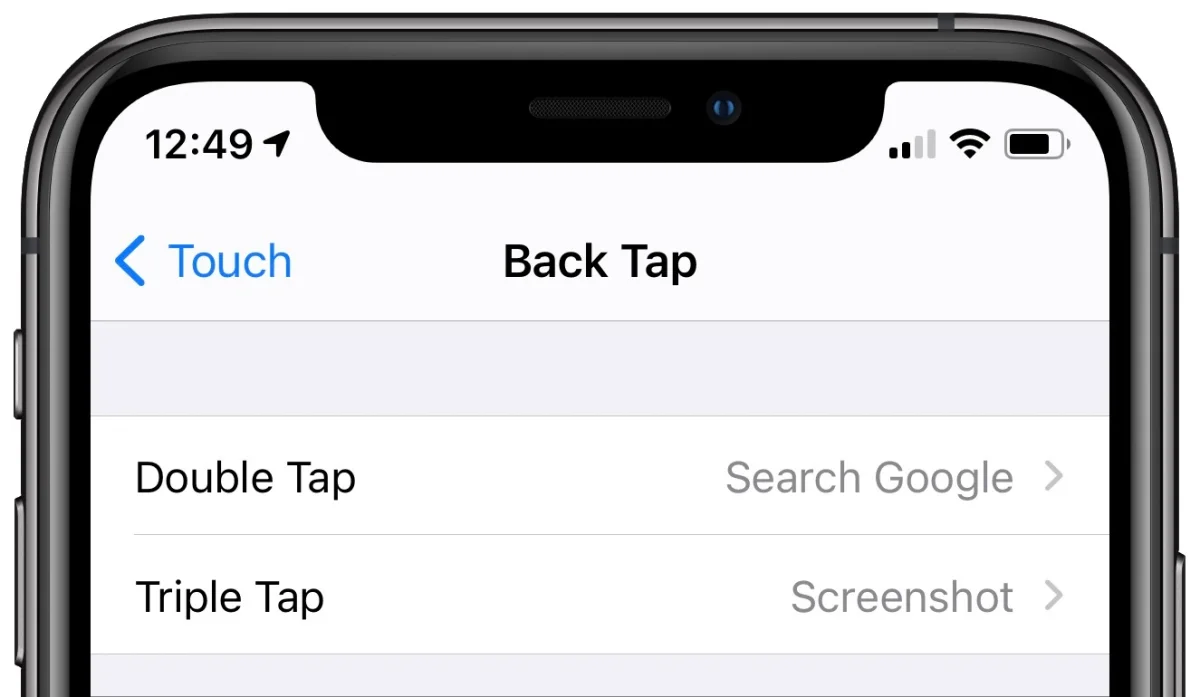
4. A hátlapon is van egy rejtett „gomb”
Az iPhone egyik legkevésbé ismert, mégis kifejezetten praktikus funkciója a Back Tap, vagyis a hátlapi koppintás. A Beállításokban a Kisegítő lehetőségek, majd Érintés menü alatt lehet bekapcsolni, és dupla vagy tripla koppintáshoz különféle műveleteket rendelni.
Ezzel elindítható például a kamera, egy parancs, a zseblámpa vagy valamilyen automatizmus. Sokan a dupla koppintást túl érzékenynek találják, ezért a tripla koppintás a megbízhatóbb választás.
Kép: Apple
5. A Hangizolálás sokkal tisztább hívásokat adhat
Zajos környezetben, utcán, tömegközlekedésen vagy nyitott irodában különösen hasznos lehet a Hangizolálás funkció. Ez a háttérzajok csökkentésére szolgál hívás közben, és nemcsak FaceTime esetén jöhet jól, hanem több más hangalapú helyzetben is.
A funkció a Vezérlőközpontból érhető el hívás közben, a hívásvezérlési opciók között. Az iPhone így képes kiszűrni például a légkondi monoton zaját, az építkezés hangjait vagy más zavaró háttérelemeket. AirPods használatával ez még látványosabban működhet.
6. A Safari kiegészítőkkel sokkal többet tud
Sokan nem is tudják, hogy iPhone-on a Safari kiegészítőket is támogat. Ezekkel nemcsak reklámokat és követőelemeket lehet blokkolni, hanem például minden weboldalt sötét módba lehet kényszeríteni, vagy kényelmesebbé lehet tenni bizonyos oldalak használatát.
A mobilos böngészés így jóval személyesebbé tehető. Ez különösen akkor hasznos, ha valaki sokat olvas telefonról, és szeretné egy kicsit saját igényeire szabni a webes élményt.
7. Az iPhone-on is működik a drag and drop két app között
A drag and drop funkciót sokan inkább iPadről ismerik, pedig iPhone-on is működik. Kicsit másképp, de ugyanúgy át lehet húzni elemeket egyik alkalmazásból a másikba. Ez főleg fotók, fájlok vagy szövegek áthelyezésénél hasznos.
A módszer lényege, hogy kijelölünk egy elemet, „felvesszük” az ujjunkkal, majd egy másik ujjal további elemeket is hozzáadunk. Ezután a másik kézzel megnyitható a célalkalmazás, például a Jegyzetek, a Mail vagy a Fájlok, és oda egyszerűen be lehet ejteni a tartalmat.
8. Nem kötelező a Safari, ha mást szeretnél
Bár az iOS-en a böngészők technikai alapja továbbra is az Apple WebKit motorja, ettől még a különböző böngészők tudásban jelentősen eltérhetnek. A Vivaldi például fejlettebb lapkezelést kínál, az Orion pedig desktopos Firefox- és Chrome-kiegészítők futtatására is képes bizonyos esetekben.
Aki nem elégedett a Safari felületével vagy funkcionalitásával, annak érdemes körülnéznie a harmadik féltől származó alternatívák között. Ezekkel az iPhone egy fokkal közelebb kerülhet a power user jellegű használathoz.
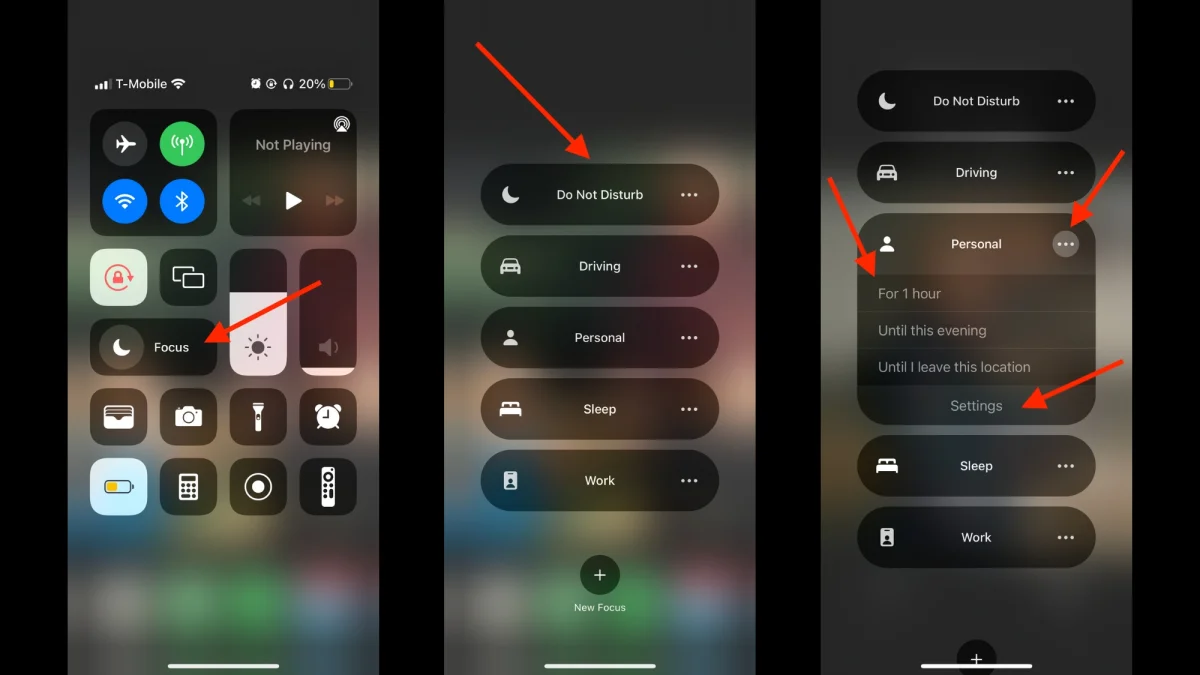
9. A Fókusz mód sokkal többet tud, mint a Ne zavarjanak
A Fókusz módot sokan legfeljebb alvási vagy munkahelyi elnémításra használják, pedig sokkal komplexebb eszköz. Külön profilokat lehet létrehozni munkára, pihenésre, alvásra vagy akár egy adott helyzetre is, és ezekben szabályozható, mely appok küldhetnek értesítést, kik kereshetnek, és mely kezdőképernyők jelenjenek meg.
A Fókusz így lényegében képes arra, hogy az iPhone kinézete és működése helyzettől függően megváltozzon. Munka közben eltűnhetnek a zavaró közösségi appok, szabadidőben pedig minden, ami a munkához kapcsolódik.
Kép: Apple
10. Szöveget nemcsak másolni lehet képről, hanem azonnal használni is
Az Élő szöveg funkció az egyik leghasznosabb iPhone-os eszköz, különösen akkor, ha valaki gyakran találkozik képeken, dokumentumokon vagy a valós térben megjelenő szöveggel. Az iPhone nemcsak felismeri a szöveget, hanem műveleteket is tud kapcsolni hozzá.
Ha egy képen telefonszám van, arra közvetlenül rá lehet koppintani és hívást indítani. Ugyanez igaz címekre, e-mail-címekre vagy más adatokra is. A funkció a Fotók appban és a Kamera alkalmazásban is működik.
11. Rejtett gesztusokkal jóval gyorsabb lehet a kezelés
Az iPhone tele van olyan gesztusokkal, amelyeket sokan nem használnak ki. Ilyen például a kétujjas lefelé húzás listákban, amellyel gyors kijelölés indítható például a Mailben vagy más alkalmazásokban. Emellett iOS 26 óta a bal széltől indított visszalépés sok helyen újra hangsúlyosabb szerepet kapott.
A háromujjas gesztusok is hasznosak: három ujjal összecsípve lehet másolni, kétszer ismételve vágni, háromujjas széthúzással pedig beilleszteni. Ezek elsőre furcsának tűnhetnek, de gyorsan meg lehet szokni őket.
12. A billentyűzet is tartalmaz néhány komoly trükköt
Az iPhone billentyűzete jóval többet tud, mint amit a legtöbben napi szinten kihasználnak. A csúsztatásos gépelés például egykezes használatnál kifejezetten kényelmes lehet, míg a szóköz nyomva tartásával egy virtuális trackpad aktiválható, amellyel pontosabban mozgatható a kurzor.
Szintén hasznos a Szövegcsere funkció, ahol rövidítésekhez hosszabb szövegeket lehet rendelni. Így például egy rövid karakterkombinációból automatikusan teljes e-mail-cím, lakcím vagy gyakran használt mondat lehet.
13. A Fájlok app dokumentumszkennerét sokan teljesen feleslegesen hagyják ki
Külön szkennerapp nélkül is könnyen lehet dokumentumot PDF-be menteni az iPhone-nal. A Fájlok alkalmazásban egy mappán belül a menüből elérhető a Dokumentumok beolvasása funkció, amely automatikus zárat is tud használni.
Ez különösen hasznos, ha valaki gyorsan szeretne számlát, szerződést vagy más papírt digitalizálni és azonnal egy konkrét mappába menteni. A végeredmény PDF lesz, amelyet rögtön lehet küldeni vagy archiválni.
14. A Vezetett hozzáférés jól jön, ha más kezébe adod a telefont
Ha valaki oda akarja adni az iPhone-ját egy gyereknek videózni, játszani vagy akár csak egyetlen app használatára, a Vezetett hozzáférés nagyon hasznos funkció. Bekapcsolva gyakorlatilag bezárja a felhasználót az aktuális alkalmazásba, és csak jelkóddal vagy Face ID-val lehet kilépni belőle.
Ez nemcsak kényelmi, hanem adatvédelmi szempontból is fontos lehet. Különösen akkor hasznos, ha nem akarjuk, hogy valaki a fotók, üzenetek vagy más érzékeny appok között kezdjen el böngészni.
15. Az iPhone Pro kamerái többet tudnak, mint amit az alap Kamera app megmutat
Az iPhone Pro modellek kamerarendszere nagyon erős, de az alap Kamera alkalmazás nem mindig használja ki a hardver minden előnyét. Aki mélyebben bele akar nyúlni a fotózásba vagy videózásba, annak érdemes lehet külső appokat kipróbálnia.
A Blackmagic Camera például komolyabb videós vezérlést ad, míg a Halide Mark II a fotózásnál kínál nagyobb kontrollt. Ezekkel jobban kézben tartható a fókusz, az expozíció és a kép karaktere, mint az Apple alapértelmezett megoldásával.
Nem látványos extrák, hanem valódi használati előnyök
Az iPhone egyik legnagyobb erőssége nem csak az, hogy rengeteg funkciót tud, hanem az is, hogy ezek közül sokat fokozatosan lehet felfedezni. A fenti trükkök többsége nem látványos demóelem, hanem olyan apró eszköz, amely a mindennapi használatot teszi gyorsabbá, tisztábbá vagy kényelmesebbé.
Éppen ezért ezek a tippek nemcsak azoknak lehetnek hasznosak, akik most váltottak iPhone-ra, hanem azoknak is, akik évek óta ugyanazt a rutint használják a telefonjukon. Sokszor néhány rejtett funkció is elég ahhoz, hogy ugyanaz az eszköz érezhetően többet adjon.
Forrás: Lifehacker Borítókép: Goatmobile/Kecskés István
Hozzászólások (0)
Hozzászóláshoz jelentkezz be!
BejelentkezésMég nincsenek hozzászólások. Légy te az első!