
Cabletime ScreenDock teszt – egy USB-C dokkoló, aminek saját kijelzője van! De minek?
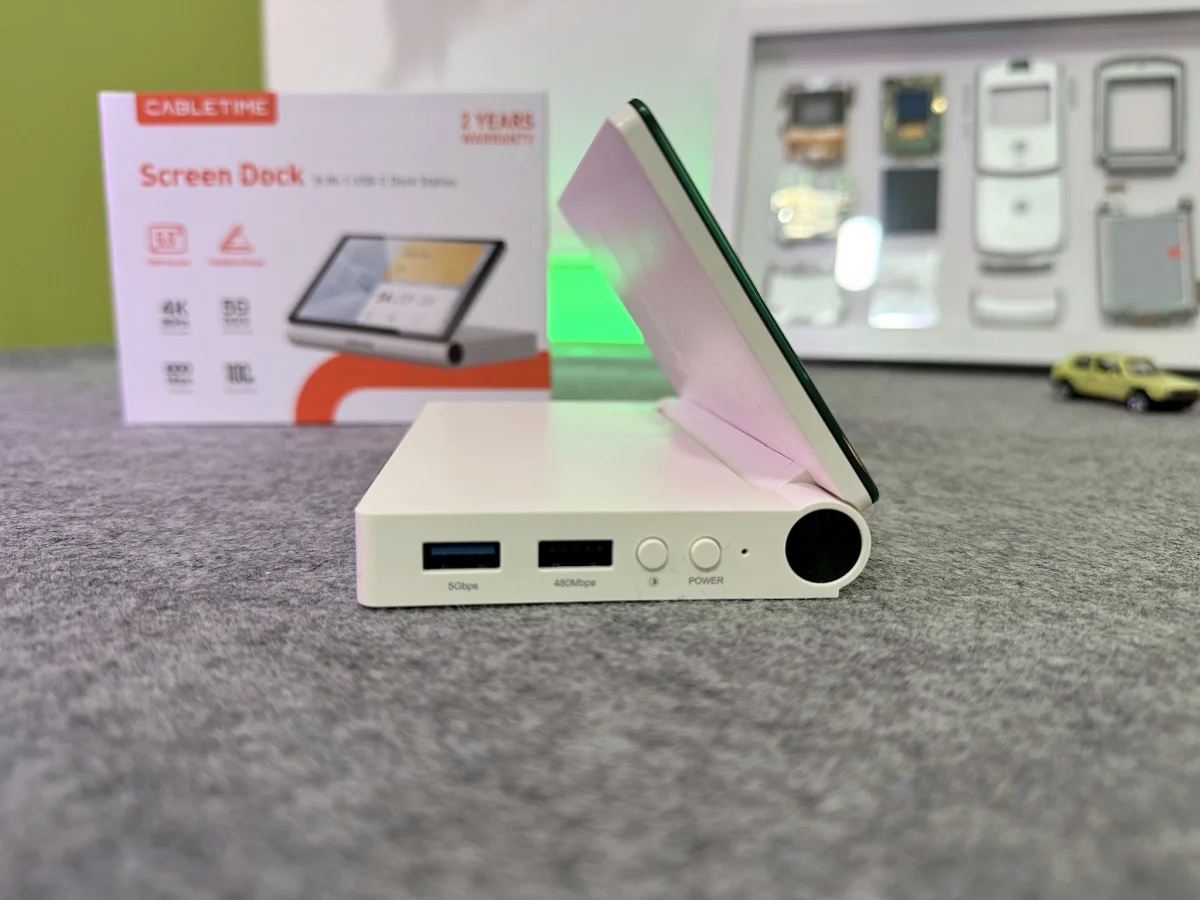
Az USB-C dokkolók általában nem tartoznak a legizgalmasabb technológiai termékek közé. Rádugjuk a számítógépünkre, kapunk néhány extra csatlakozót, és nagyjából ennyi a történet. A Cabletime viszont úgy gondolta, hogy miért ne lehetne egy ilyen hétköznapi kiegészítőt valamivel érdekesebbé tenni? Így született meg a ScreenDock, amely a hagyományos USB-C dokkolók funkcionalitását egy beépített, 5,5 hüvelykes kijelzővel egészíti ki.
És bár elsőre felmerülhet a teljesen jogos kérdés, hogy mégis minek egy kijelző egy dokkolóra, néhány perc használat után egészen más megvilágításba kerül a dolog. A Cabletime ScreenDock ugyanis nem egyszerűen egy újabb kijelzős kütyü az asztalra, hanem egy teljes értékű másodlagos monitorként is használható, miközben nyolcféle csatlakozási lehetőséget kínál.
Én Macen próbáltam ki, és bár az anyaghasználattal, valamint néhány apró tervezési döntéssel kapcsolatban vannak fenntartásaim, összességében egy kifejezetten ötletes és hasznos kiegészítőnek tartom.
Doboz és tartozékok – jó minőségű kábel, de minek ilyen hosszú?
A Cabletime ScreenDock egy viszonylag kompakt eszköz, amelynek központi eleme természetesen a kihajtható kijelző. A csomag része egy USB-C kábel is, amellyel a dokkolót a számítógépünkhöz csatlakoztathatjuk.
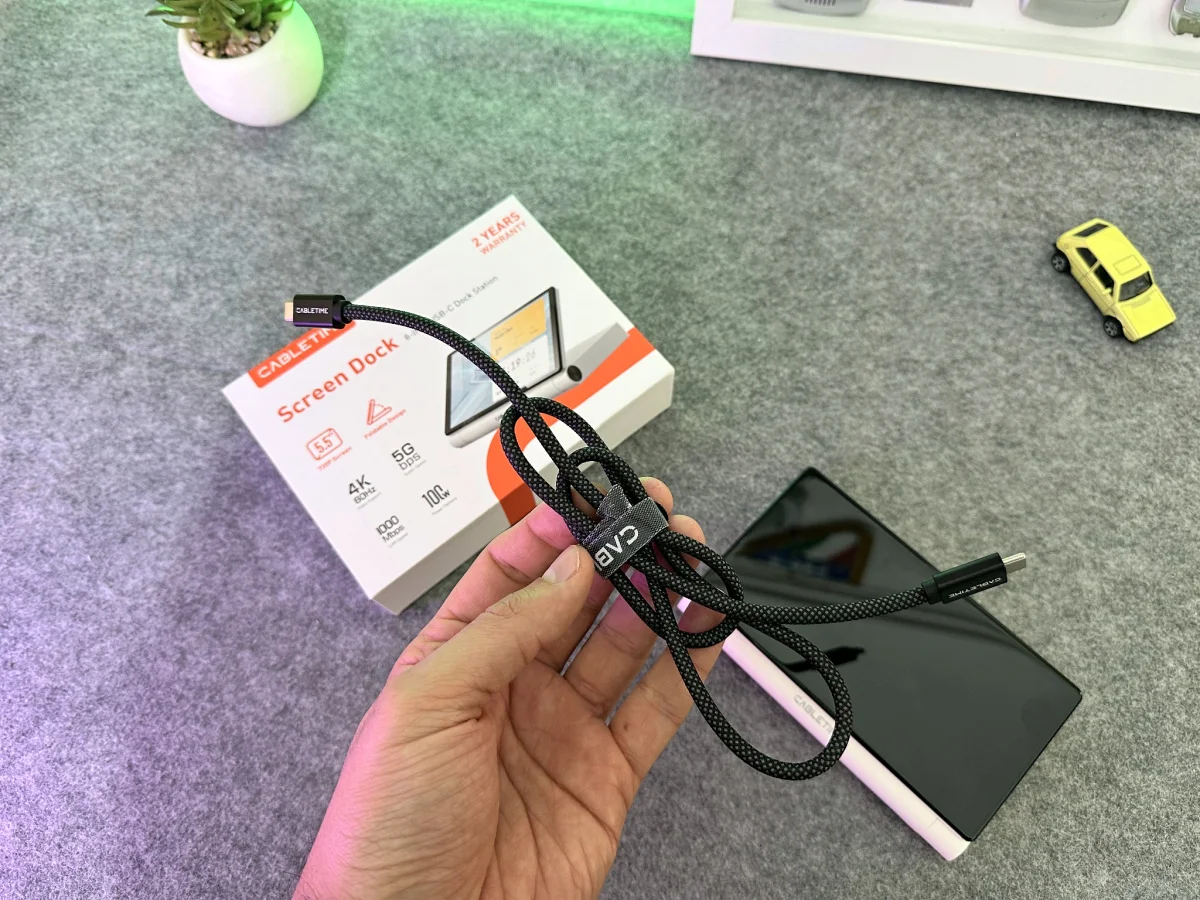
A mellékelt kábel minőségével egyáltalán nincs problémám. Masszív, erős, strapabírónak tűnik, és kifejezetten jó érzés kézbe venni. Ezen a ponton látszik, hogy a Cabletime továbbra is ért a kábelekhez, ami egy ilyen nevű gyártónál mondjuk nem is hátrány.
A kábel hossza viszont szerintem kissé túlzás. A gyártó egy 1 méteres, USB-C Gen 2-es kábelt mellékel, ami kétségtelenül több szabadságot ad az elhelyezésben, de mivel ezt az eszközt alapvetően asztali környezetben fogjuk használni, nekem bőven elég lenne egy 20–30 centiméteres változat is.
Így kevesebb kábel tekeregne az asztalon, és rendezettebb lehetne az egész setup. Persze ez ízlés és elhelyezés kérdése, hiszen egy asztali PC-nél vagy távolabb elhelyezett számítógépnél éppen a hosszabb kábel jelenthet előnyt.
Külső kialakítás – a fémnek jobban örültem volna
A ScreenDock kialakítása modern, letisztult és kifejezetten jól illeszkedik egy rendezettebb számítógépes munkakörnyezetbe. Nem egy ormótlan dokkolóról beszélünk, hanem egy olyan kiegészítőről, amelynek a kijelzője adja meg az igazi karakterét.
A burkolat azonban műanyagból készült, egészen pontosan PC és ABS kombinációjából. Ezzel nincs feltétlenül probléma, de ebben az árkategóriában én személy szerint jobban örültem volna egy alumíniumháznak.
Nemcsak azért, mert a fém prémiumabb érzetet adna, hanem a hőelvezetés szempontjából is logikusabb választás lehetne. Egy dokkolóban azért egyszerre többféle adatkapcsolat, töltési funkció és kijelzővezérlés is dolgozhat, így a megfelelő hőkezelés nem mellékes kérdés.
Fontos persze, hogy ez inkább anyaghasználati kritika részemről, nem pedig valamilyen tapasztalt túlmelegedési probléma. Egyszerűen úgy érzem, egy ilyen érdekes termék megérdemelt volna egy komolyabb fémházat.
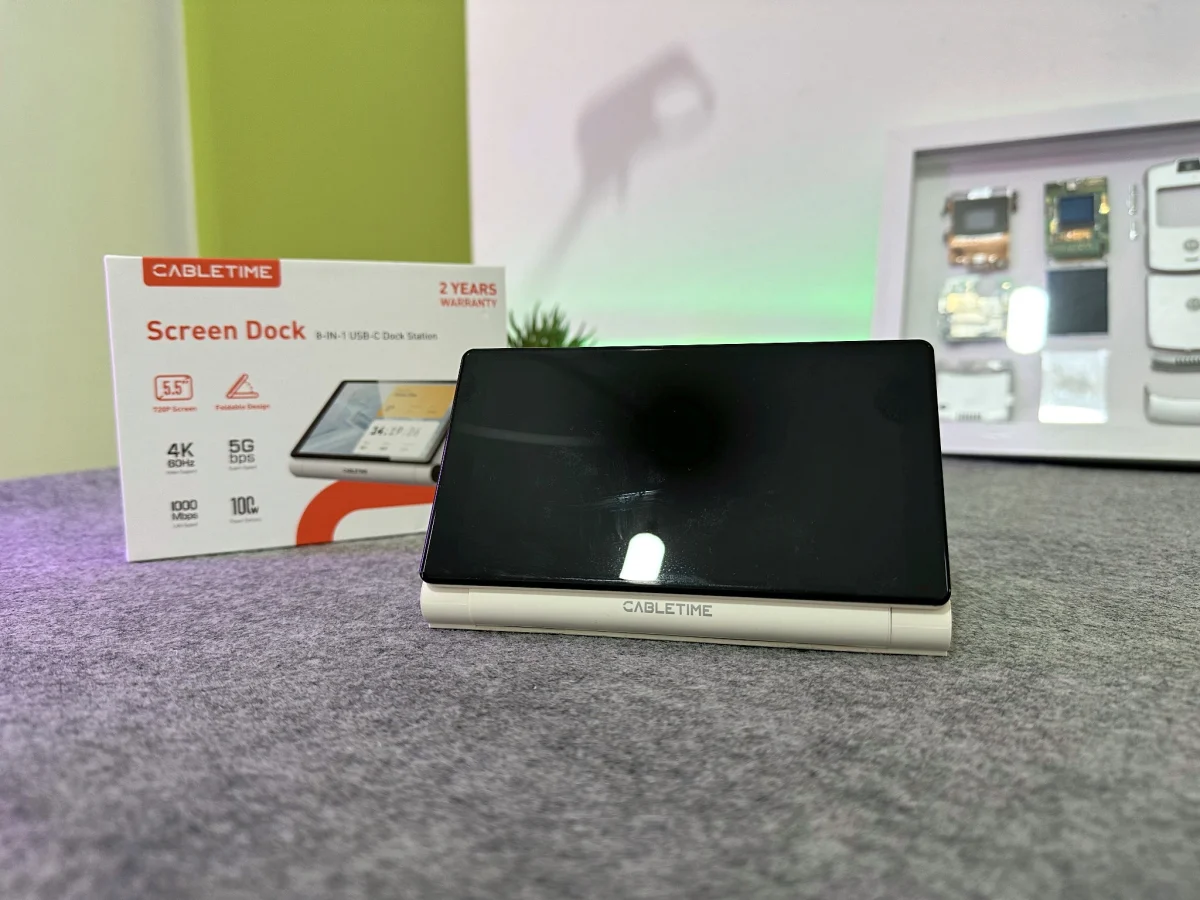
A kihajtható kijelző dőlésszöge állítható, így könnyen a megfelelő pozícióba helyezhető. Ez praktikus, hiszen egészen más szögből nézzük az asztalon lévő kiegészítőket, mint a mögöttük elhelyezkedő főmonitorunkat.
Nyolc csatlakozó egyetlen USB-C porton keresztül
Mielőtt rátérnénk a kijelzőre, érdemes megnézni, hogy hagyományos dokkolóként mit kínál a ScreenDock, hiszen már önmagában ezen a téren is meglehetősen jól felszerelt.
A CB09W modellszámú készülék összesen nyolc csatlakozási lehetőséget biztosít, amelyek között adatátvitelre, videokimenetre, hálózati kapcsolatra és töltésre szolgáló portokat is találunk.
A pontos kiosztás a következő:
| Csatlakozó | Funkció és teljesítmény |
|---|---|
| HDMI | Akár 4K felbontás, 60 Hz |
| USB-C 3.0 | Akár 5 Gbps adatátvitel |
| USB-A 3.0 | Akár 5 Gbps adatátvitel |
| USB-A 2.0 | Akár 480 Mbps adatátvitel |
| SD 3.0 kártyaolvasó | Akár 104 MB/s |
| microSD / TF 3.0 | Akár 104 MB/s |
| RJ45 Ethernet | Akár 1000 Mbps |
| USB-C Power Delivery | Akár 100 W-os tápbemenet |
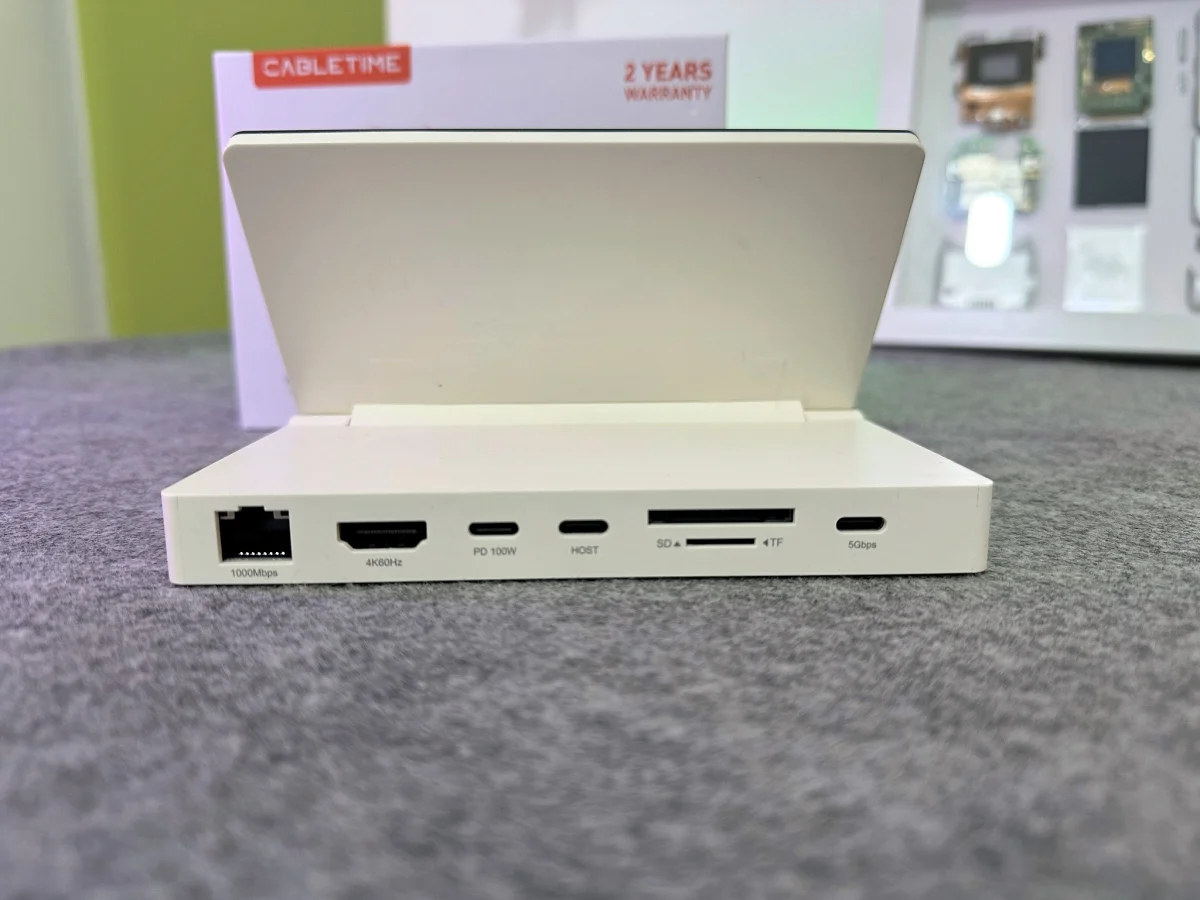
Ez a gyakorlatban azt jelenti, hogy egyetlen USB-C csatlakozással külső monitort, billentyűzetet, egeret, adattárolót, memóriakártyát és vezetékes internetet is használhatunk, miközben a megfelelő USB-C PD töltővel a laptopunk energiaellátása is megoldható.
A 100 wattos Power Delivery csatlakozó ráadásul különösen jól jöhet azoknak, akik MacBookot vagy más USB-C-n tölthető laptopot használnak. Fontos ugyanakkor, hogy ez a port kizárólag tápellátásra szolgál, adatátvitelre nem használható, és a laptophoz ténylegesen eljutó teljesítmény valamivel alacsonyabb is lehet.
A csatlakozók elhelyezésén még finomítottam volna
A dokkoló csatlakozóit a gyártó a készülék bal oldalán és hátulján helyezte el. Ez alapvetően logikus kialakítás, hiszen a kábelek többsége így elvezethető az eszköz mögött, és nem közvetlenül a felhasználó előtt tekereg.
Nekem azonban van egy apró észrevételem.
A hátoldalon elhelyezett SD- és microSD-kártyaolvasókat én inkább a jobb oldalra tettem volna. Ezek ugyanis pont azok a csatlakozók, amelyeket egy tartalomgyártó, fotós vagy videós viszonylag gyakran használ.
Ha például kiveszem a memóriakártyát a kamerámból, sokkal kényelmesebb lenne oldalról becsúsztatni, mint a dokkoló mögött matatni.
Ez persze nem tragédia, a jelenlegi elrendezés is használható, de szerintem ezen a ponton lehetett volna egy kicsit jobban átgondolni a mindennapi ergonómiát.
A többi csatlakozó elhelyezése viszont rendben van, és összességében a ScreenDock hagyományos USB-C elosztóként is teljesen jól használható.
Az igazi különlegesség: az 5,5 hüvelykes kijelző
És akkor jöjjön az a funkció, ami miatt ez a termék egyáltalán felkeltette az érdeklődésemet.
A ScreenDock egy beépített, 5,5 hüvelykes kijelzőt kapott, amely 1280 × 720 pixeles felbontással és 60 Hz-es képfrissítéssel működik.
Ez elsőre nem hangzik különösebben lenyűgözőnek, de ne felejtsük el, hogy egy apró asztali kiegészítőről beszélünk, nem pedig egy 32 hüvelykes, professzionális monitorról.
Ezen a méreten a HD-felbontás teljesen használható, főleg akkor, ha kisebb alkalmazásablakokat, rendszerinformációkat, vezérlőpaneleket vagy widgeteket szeretnénk megjeleníteni.
A fényerő három fokozatban szabályozható, így valamennyire az asztali környezethez igazítható a kijelző működése.
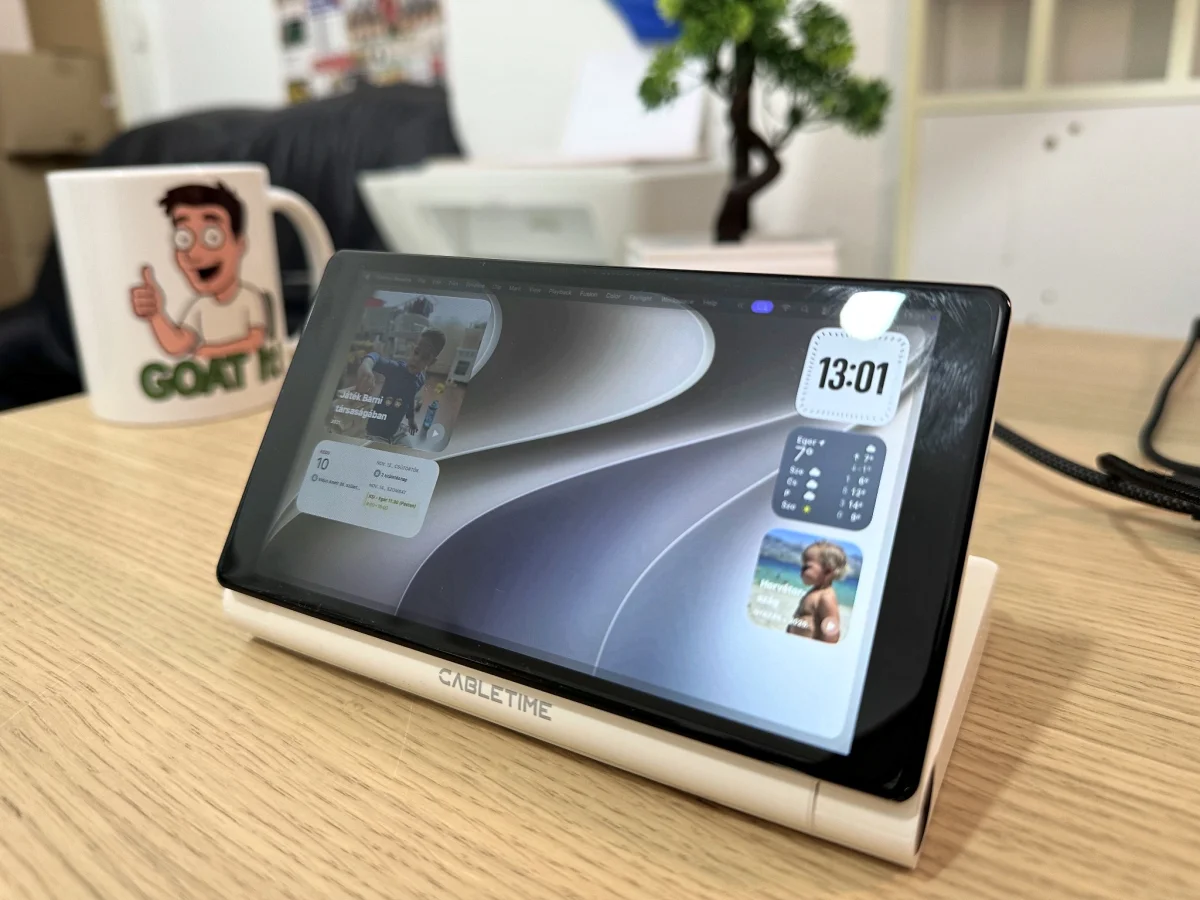
Fontos azonban, hogy a kijelző nem érintésérzékeny. Nem egy különálló okoseszközt kapunk, amelyet a saját felületén nyomkodhatunk, hanem egy hagyományos, számítógépről vezérelhető másodlagos monitort.
És pontosan ettől válik igazán érdekessé.
Beüzemelés Macen – néhány lépés, és már működik is
Én a saját Macemen próbáltam ki a ScreenDockot, és a beüzemelés szerencsére meglehetősen egyszerű volt.
A mellékelt USB-C kábellel csatlakoztattam a dokkolót a számítógéphez, amelyen ezt követően megjelent egy új meghajtó. Erről közvetlenül telepíteni tudtam a kijelző működéséhez szükséges szoftvert.
A program telepítése után engedélyeztem a szükséges képernyőmegosztási jogosultságokat, és voilá, máris életre kelt a kis kijelző.
Ez kifejezetten kényelmes megoldás, hiszen nem kell külön weboldalakon keresgélni a megfelelő illesztőprogramot. A telepítő gyakorlatilag magával az eszközzel érkezik.
A rendszer természetesen Windows alatt is használható, de a kijelző működéséhez itt is szükség lehet a megfelelő szoftver telepítésére. Vásárlás előtt érdemes ellenőrizni a számítógép kompatibilitását, különösen a videokimenetet támogató USB-C csatlakozó meglétét.
Ez nem egy egyszerű információs kijelző, hanem rendes másodlagos monitor
A ScreenDock legnagyobb előnye, hogy Macen valódi kiterjesztett kijelzőként használható.
Ez azt jelenti, hogy nem csupán a főmonitor képét képes megjeleníteni, hanem a macOS külön kijelzőként kezeli. A kurzort egyszerűen átmozgathatjuk rá, alkalmazásablakokat helyezhetünk el rajta, és ugyanúgy használhatjuk, mint bármelyik másik monitort.
Nyilván a mérete miatt nem ezen fogunk videót vágni vagy egy hatalmas Excel-táblázatot szerkeszteni, de kisebb feladatokra egészen zseniális.
Például megnyithatunk rajta egy YouTube-videót, követhetjük a zenelejátszást, megjeleníthetjük a naptárunkat, az időjárást, a számítógépünk hardveres adatait, vagy akár a goatmobile.hu legfrissebb cikkeit is olvasgathatjuk.
Persze utóbbit csak akkor ajánlom, ha szeretnél valami igazán értelmeset megjeleníteni rajta.
Viccet félretéve, a kijelző valódi előnye az, hogy teljesen szabadon eldönthetjük, mire használjuk.
Nem vagyunk néhány előre telepített funkcióhoz kötve, hanem gyakorlatilag bármilyen kompatibilis alkalmazás ablakát kitehetjük rá, amely elfér ezen a méreten.
A saját megoldásom: külön asztal rengeteg widgettel
Én végül nem videólejátszásra vagy böngészésre kezdtem el használni, hanem létrehoztam rajta egy teljesen különálló asztalt, amelyet telepakoltam számomra hasznos widgetekkel.
Ez szerintem az egyik legjobb felhasználási mód.
A főmonitoromon dolgozhatok, szerkeszthetek, böngészhetek vagy videót vághatok, miközben a kis kijelzőn folyamatosan szem előtt lehetnek a fontosabb információk.
Ilyen lehet például az időjárás, az óra, a naptár, egy teendőlista, a következő megbeszélés időpontja vagy akár különféle rendszerinformációk.
Ráadásul nem szükséges minden alkalommal külön átváltani az alkalmazások között, mert a fontos dolgok egy része állandóan látható marad.
Egy idő után ez meglepően kényelmessé válhat, főleg akkor, ha az ember sok időt tölt a számítógép előtt.
Videóvágáshoz és tartalomgyártáshoz is érdekes
Tartalomgyártóként természetesen rögtön azon kezdtem gondolkodni, mire lehetne még használni.
Videóvágás közben például külön megjeleníthetők rajta bizonyos rendszerfigyelő alkalmazások, amelyekből láthatjuk a processzor terhelését, a memóriahasználatot vagy egyéb fontos adatokat.
Kitehetünk rá egy kisebb időzítőt, a napi feladatainkat, a forgatási jegyzeteket vagy akár egy olyan alkalmazásablakot, amelyet szeretnénk folyamatosan szem előtt tartani.
Streamingnél is jól jöhet, például a chat, a különféle vezérlőpanelek vagy a rendszerállapot megjelenítésére.
Aki pedig okosotthonos rendszert használ, akár egy kompatibilis kamerakép vagy otthonvezérlő felület megjelenítésére is befoghatja.
Fontos, hogy ezek nem a ScreenDock saját alkalmazásai. A kijelző a számítógépen futó szoftverek tartalmát mutatja, vagyis az eszköz önmagában nem rendelkezik külön operációs rendszerrel vagy önálló okosotthonos funkciókkal.
De éppen ez adja a rugalmasságát: azt jelenítjük meg rajta, amit szeretnénk.
Akár egy másik 4K monitort is csatlakoztathatunk
A beépített kijelző mellett a ScreenDock HDMI-kimenetet is kínál, amely maximum 4K felbontást támogat 60 Hz-es képfrissítés mellett.
Ez azt jelenti, hogy a megfelelő számítógéppel és csatlakozással egyszerre használhatjuk a dokkoló saját 5,5 hüvelykes kijelzőjét és egy hagyományos külső monitort is.
Ez különösen laptopos környezetben lehet praktikus. Egyetlen USB-C csatlakozón keresztül több kijelzőt, külső perifériákat, hálózati kapcsolatot és töltést is kezelhetünk.
Persze a ténylegesen támogatott kijelzőkonfiguráció mindig függ a csatlakoztatott számítógép hardverétől és operációs rendszerétől is. Nem minden USB-C port tud videójelet továbbítani, és a különböző Mac-modellek külső kijelzős korlátozásai is eltérhetnek.
Éppen ezért vásárlás előtt érdemes meggyőződni arról, hogy a saját számítógépünk támogatja-e a kívánt konfigurációt.
Ár és Goat20 kupon – megéri az árát?
A Cabletime ScreenDock a gyártótól kapott tájékoztatás szerint eredetileg 149 dolláros áron érhető el, amely a Goat20 kuponkóddal 20%-kal, 119,20 dollárra csökkenthető, vagyis kb 39.000 Ft-ról beszélünk.
A gyártó webáruházában azonban a cikk készítésekor már 129 dolláros akciós ár is szerepelt, így a tényleges végösszeget és a kupon érvényesíthetőségét érdemes a fizetés előtt ellenőrizni.
Ez az ár már egyértelműen magasabb, mint amit egy hagyományos USB-C elosztóért fizetnénk, de itt nem is csak a portok számát kell figyelembe venni.
A ScreenDock valójában két eszközt egyesít: egy jól felszerelt USB-C dokkolót és egy kompakt, másodlagos kijelzőt.
A kérdés tehát inkább az, hogy mennyit ér számunkra ez a kombináció.
Ha valaki kizárólag egy olcsó portbővítőt keres, akkor valószínűleg nem ez lesz a legjobb választás. Ha viszont egy érdekes, sokoldalú és látványos asztali kiegészítőt szeretne, amely valóban hozzáad valamit a számítógépes munkakörnyezethez, akkor már sokkal könnyebb megérteni az árát.
Cabletime ScreenDock – Műszaki adatok
A Cabletime CB09W 8 az 1-ben USB-C dokkoló legfontosabb technikai jellemzői.
| Tulajdonság | Specifikáció |
|---|---|
| Gyártó | Cabletime |
| Modell | CB09W |
| Terméktípus | 8 az 1-ben USB-C dokkoló |
| Kijelzőméret | 5,5 hüvelyk |
| Kijelzőfelbontás | 1280 × 720 pixel |
| Képfrissítés | 60 Hz |
| Kijelző kialakítása | Kihajtható |
| Számítógépes kapcsolat | USB-C |
| HDMI-kimenet | 4K / 60 Hz |
| USB-C 3.0 adatport | 5 Gbps |
| USB-A 3.0 port | 5 Gbps |
| USB-A 2.0 port | 480 Mbps |
| SD-kártyaolvasó | 104 MB/s |
| microSD-kártyaolvasó | 104 MB/s |
| Ethernet | 1 Gbps |
| USB-C PD tápbemenet | 100 W |
| Másodlagos kijelző mód | Kiterjesztett asztal |
| Windows-támogatás | Igen |
| macOS-támogatás | Igen |
| Illesztőprogram | Szükséges a beépített kijelzőhöz |
| Burkolat anyaga | PC + ABS műanyag |
| Mellékelt kábel | 1 m-es USB-C Gen 2 |
| Termékazonosító | CT-DKS9-PW |
Megjegyzés: A feltüntetett sebességek és teljesítmények maximális értékek. A tényleges működés a csatlakoztatott számítógép és a perifériák képességeitől függ. A videokimenethez kompatibilis USB-C port szükséges.
Hozzászólások (0)
Hozzászóláshoz jelentkezz be!
BejelentkezésMég nincsenek hozzászólások. Légy te az első!